
SCORM, LTI ou plugin Moodle : comment publier une démo dans votre LMS
SCORM 1.2 ou 2004, LTI 1.3 ou plugin Moodle : comment chacun fonctionne, ce qui remonte dans le carnet de notes et lequel choisir pour vos démos.
Publié le
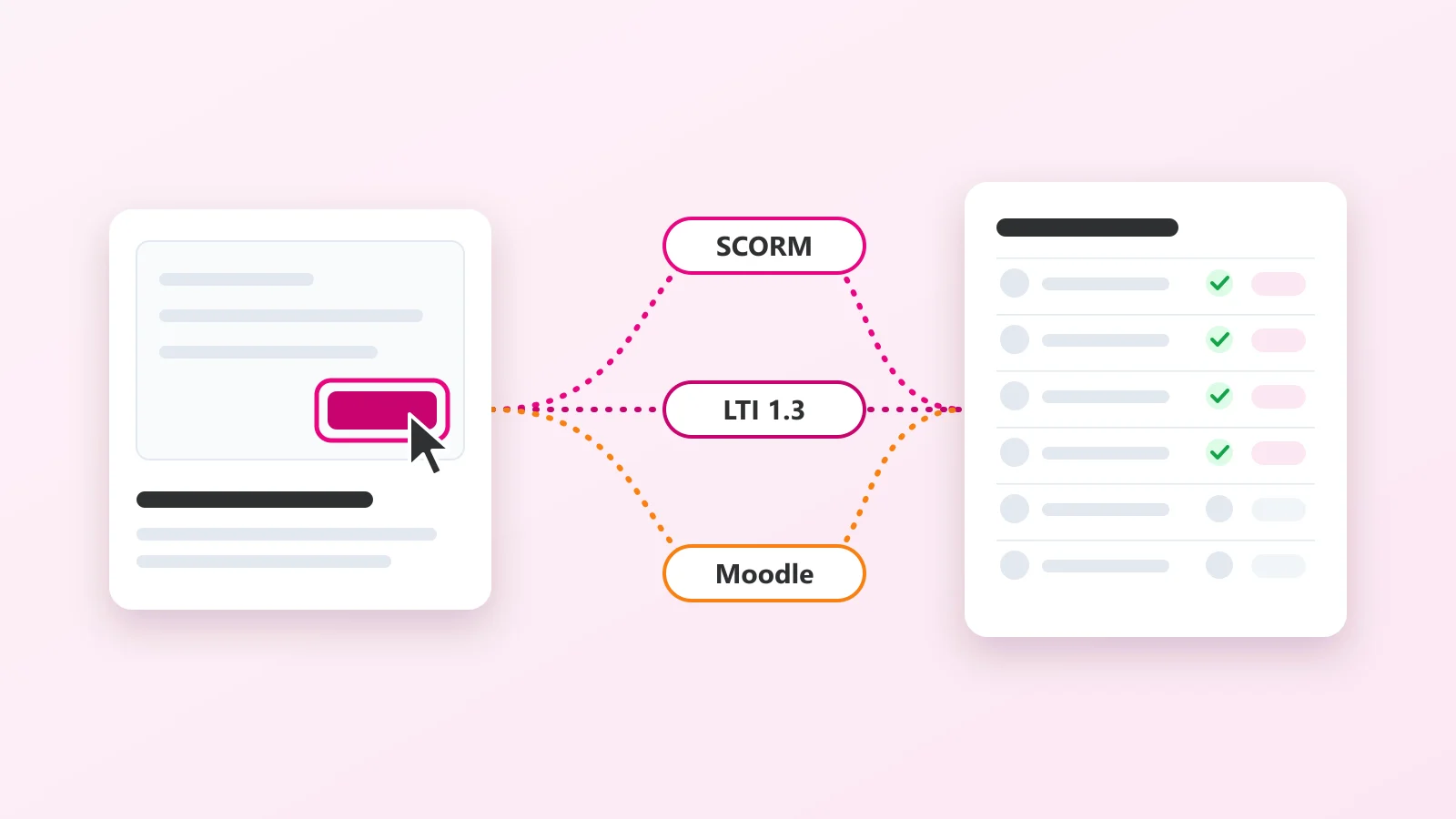
Une démo interactive a sa place dans le LMS, là où les apprenants suivent déjà leurs cours. Pour l’y mettre, trois techniques existent : SCORM, LTI et, sur Moodle, un plugin d’activité. Chez E-learning Touch’, on installe et on héberge des Moodle depuis des années, et la question revient souvent sous la forme « lequel je prends ? ». Voici comment on y répond.
SCORM : un paquet que l’on dépose
SCORM est une norme ancienne et très répandue. Le contenu est exporté dans un fichier ZIP que l’on dépose dans le LMS comme n’importe quelle ressource ; le LMS l’ouvre et lui donne un canal pour enregistrer le suivi.
Il en existe deux versions. SCORM 1.2 est acceptée à peu près partout, avec un seul statut pour résumer l’activité (en cours, terminée, réussie, échouée). SCORM 2004, plus récente, sépare « terminé » (l’apprenant est allé au bout) et « réussi » (il a atteint le seuil), et transmet la progression. Prenez-la si votre LMS ou votre démarche qualité a besoin de cette distinction.
Dans les deux cas, le LMS reçoit le statut, la note, le temps passé, les réponses aux questions et le point de reprise. Rien à configurer d’un côté ni de l’autre.
Le revers : le paquet est une copie figée. Si vous corrigez une faute dans la démo, il faut exporter un nouveau paquet et le redéposer dans chaque cours.
LTI 1.3 : la démo reste chez l’outil
LTI (Learning Tools Interoperability) relie le LMS à un outil externe. Le LMS n’héberge pas la démo, il l’ouvre depuis l’outil en lui transmettant, de façon sécurisée, qui est l’apprenant et dans quel cours il se trouve. L’outil renvoie ensuite la note dans le carnet de notes.
Le grand avantage, c’est que la démo est toujours à jour : une correction faite dans l’outil se voit tout de suite dans tous les cours qui l’utilisent. L’enseignant choisit la démo dans une liste, sans manipuler de fichier.
Il faut en revanche qu’un administrateur enregistre l’outil une fois dans le LMS. Avec l’enregistrement dynamique, cela tient en une étape.
Le plugin Moodle : une activité comme une autre
Sur Moodle, un plugin d’activité ajoute la démo au cours comme on ajoute un test ou un devoir. L’enseignant la choisit parmi ses démos, et Moodle gère l’achèvement et la note comme pour n’importe quelle activité. La démo reste à jour, comme en LTI.
C’est l’intégration la plus naturelle pour une équipe Moodle. Elle ne sert évidemment qu’à Moodle, et le plugin doit être installé sur la plateforme.
Quelle note faire remonter ?
Tout dépend de ce que vous voulez évaluer. Si l’apprenant parcourt la démo puis répond à quelques questions de contrôle, c’est le score du quiz qui compte. Si l’objectif est qu’il ait pratiqué le geste jusqu’au bout, la note peut refléter la part de la démo réellement parcourue. Dans les deux cas, un seuil de réussite marque l’activité comme réussie.
Lequel choisir
| Votre situation | Option conseillée |
|---|---|
| Vous êtes sur Moodle | le plugin Moodle |
| Votre LMS est compatible LTI 1.3 | LTI, pour des démos toujours à jour |
| Votre LMS n’accepte que des fichiers, ou vous diffusez chez des clients aux LMS variés | SCORM 1.2, ou 2004 si votre LMS le demande |
| Vous voulez simplement partager la démo (intranet, centre d’aide) | un lien ou une intégration dans la page, sans LMS |
Et dans Oghamix
Oghamix propose les trois : le plugin d’activité Moodle, LTI 1.3 (enregistrement dynamique, sélection de contenu, retour des notes) et un paquet SCORM 1.2 ou 2004 complet (temps, score, réponses, reprise). Vous choisissez pour chaque démo si la note vient du quiz ou de la progression, et le seuil de réussite. Les apprenants n’ont pas besoin de compte Oghamix, ils lisent la démo depuis leur cours.
Si vous hésitez encore sur le format pédagogique lui-même, l’article Former à un logiciel métier : vidéo, PDF ou démo interactive ? fait le tour de la question.