
Fonctionnalités
Ce que fait Oghamix, de l'enregistrement à la diffusion.
Enregistrer une procédure, la mettre en forme, la diffuser là où sont vos utilisateurs, puis voir ce qui marche. Voici le détail, fonction par fonction.
Enregistrer
L'extension pour Chrome et Edge suit vos clics dans n'importe quel logiciel web.
-
Une étape par clic
Capture de l'écran, zone à cliquer et texte de l'élément, à chaque clic et à chaque saisie.
-
Film de l'écran
Filmez l'onglet en même temps, avec votre voix si vous le souhaitez : glisser-déposer et animations sont conservés.
-
Passage à refaire
Réenregistrez seulement une partie d'une démo existante, sans toucher au reste.
-
Depuis vos guides Word ou PDF
Reprenez vos modes opératoires : chaque copie d'écran devient une étape avec son texte, et un guide complet devient un module. Un PowerPoint exporté en PDF marche aussi.
Retoucher
L'IA prépare, vous gardez la main sur chaque détail.
-
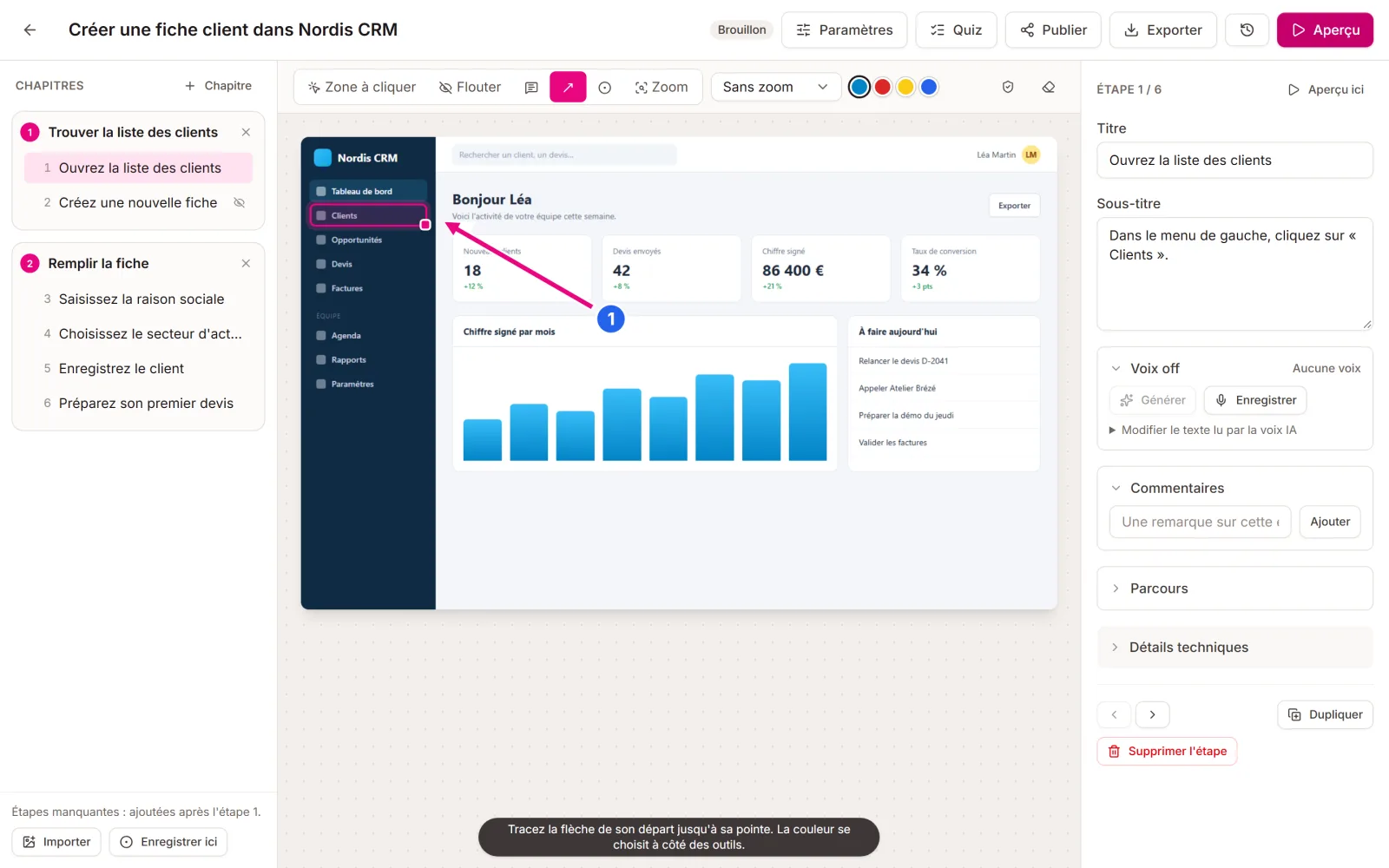
Textes rédigés par l'IA
Titres, consignes et découpage en chapitres, dans la langue de votre choix.
-
Floutage automatique
Les e-mails, téléphones et noms visibles sont repérés et floutés ; vous ajustez les zones à la main si besoin.
-
Zone, texte et zoom
Déplacez la zone à cliquer ou la bulle de texte, cadrez le zoom à la souris : vous voyez ce que l'apprenant verra.
-
Flèches et numéros
Pointez un détail ou numérotez les éléments d'un écran, en quatre couleurs : ils suivent partout, jusque dans les exports.
-
Voix off
Voix de synthèse, enregistrement au micro, ou votre voix tirée du film.
-
Quiz
Questions de contrôle en fin de chapitre et quiz final, proposés par l'IA ou écrits par vous.
-
Parcours à embranchements
Des choix qui mènent chacun à un parcours, puis reviennent à la suite.
-
Relecture et versions
Commentaires par étape, validation avant diffusion, retour à une version précédente.
-
Traduction en 18 langues
Une copie traduite en un clic : textes, quiz et lecteur.
Diffuser
Là où vos utilisateurs se trouvent déjà.
-
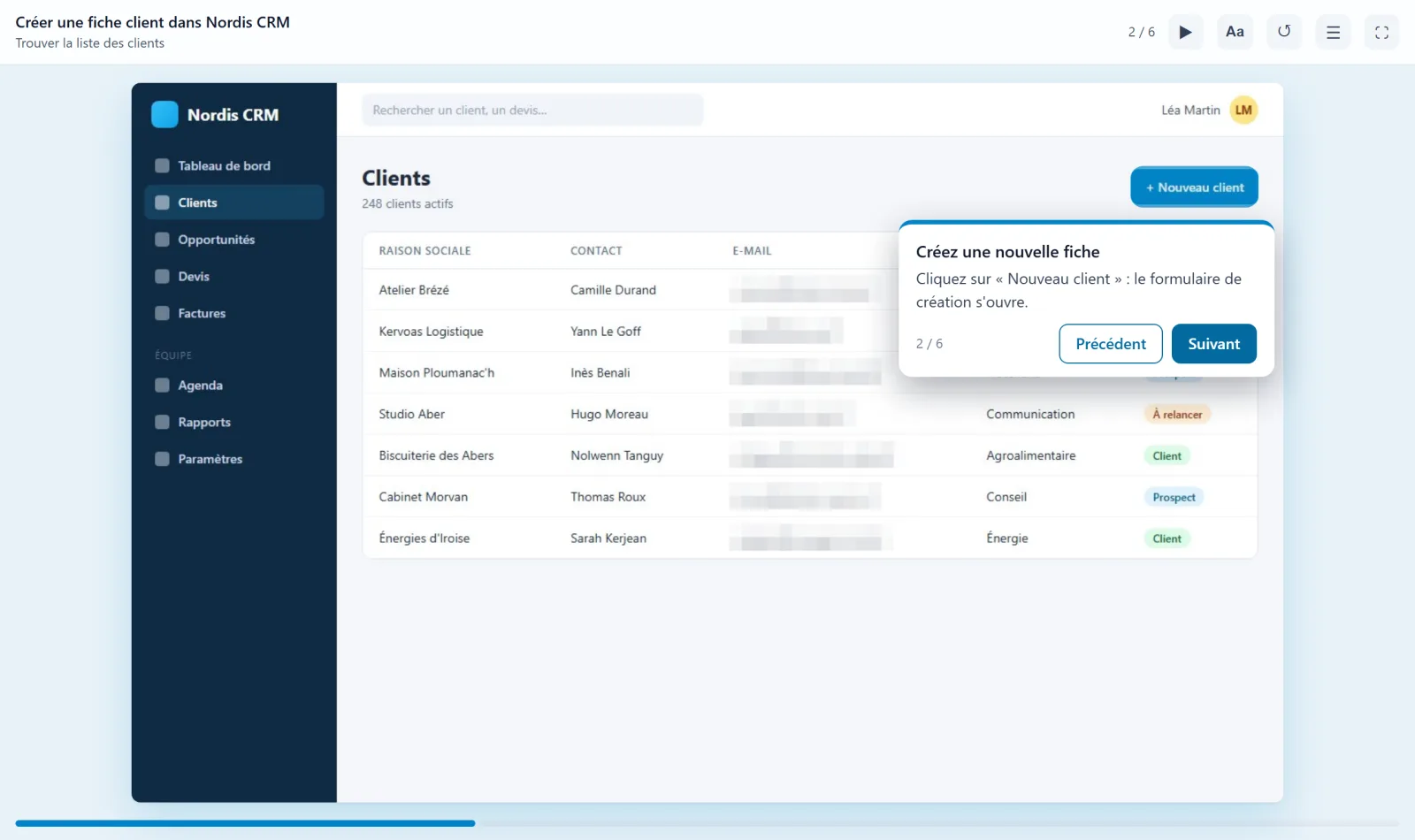
Lien et intégration
Lien public, protégé par mot de passe ou avec date d'expiration ; code d'intégration pour une page web.
-
Moodle, LTI et SCORM
Plugin Moodle, LTI 1.3 pour tout LMS compatible, paquet SCORM 1.2 ou 2004 complet.
-
Mode opératoire
Document Word, PDF ou Markdown, avec captures et consignes.
-
Vidéo
Vidéo montée avec zooms sur chaque clic, ou vidéo des étapes avec la voix.
Mesurer et rendre accessible
Savoir ce qui fonctionne, et ouvrir vos démos à tous.
-
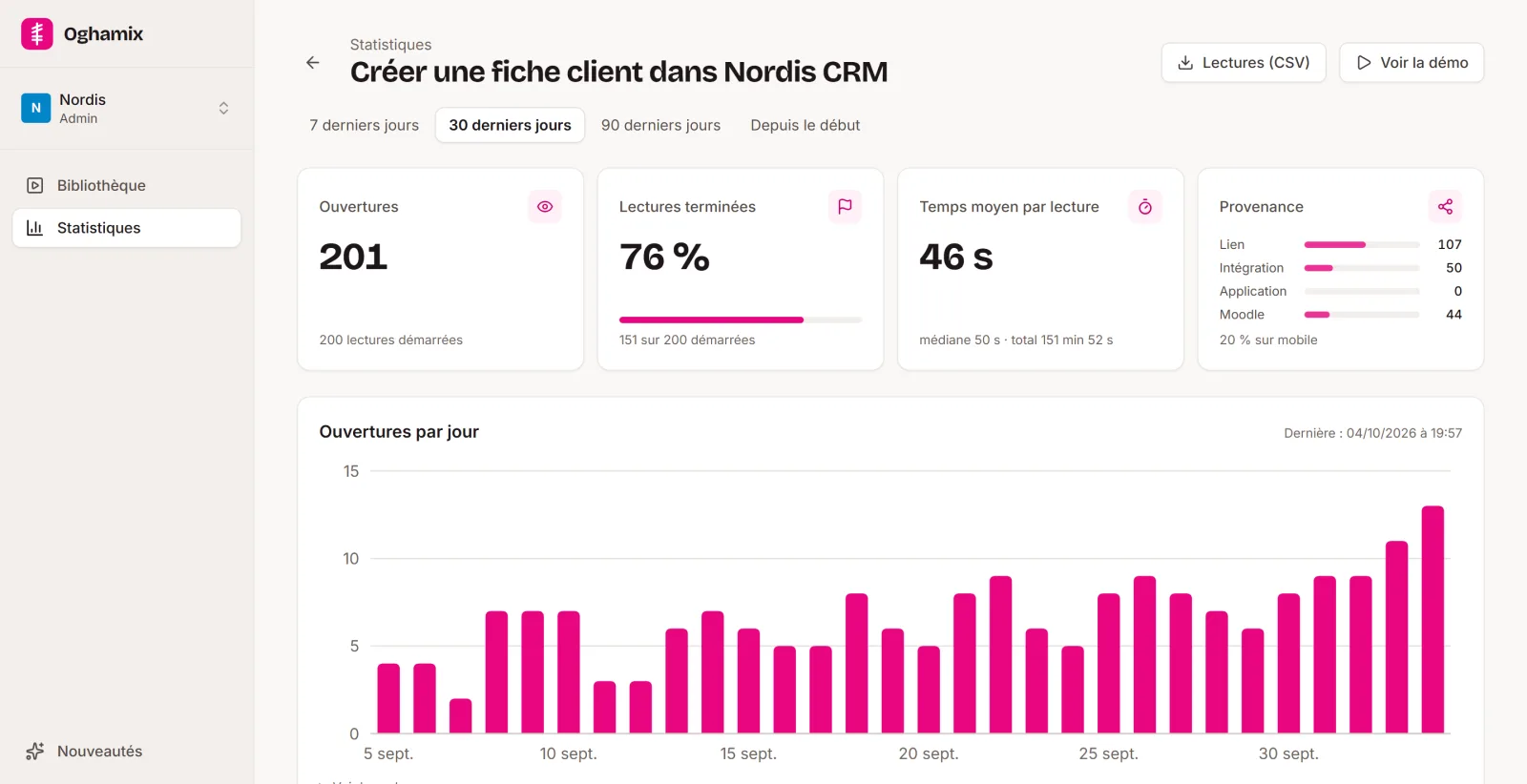
Statistiques
Lectures, démos terminées, temps passé, résultats aux quiz, exports CSV.
-
Avis des apprenants
Une note et un commentaire en fin de démo, si vous le souhaitez.
-
Sous-titres
Le texte de la voix affiché phrase par phrase, au rythme de la lecture.
-
Accessibilité
Lecteur utilisable au clavier, taille du texte, contraste renforcé, police adaptée à la dyslexie, réduction des animations.
Voyez ce qu'Oghamix fait de vos procédures.
Créez votre compte gratuit et enregistrez votre première démo en quelques minutes. Sans carte bancaire.