
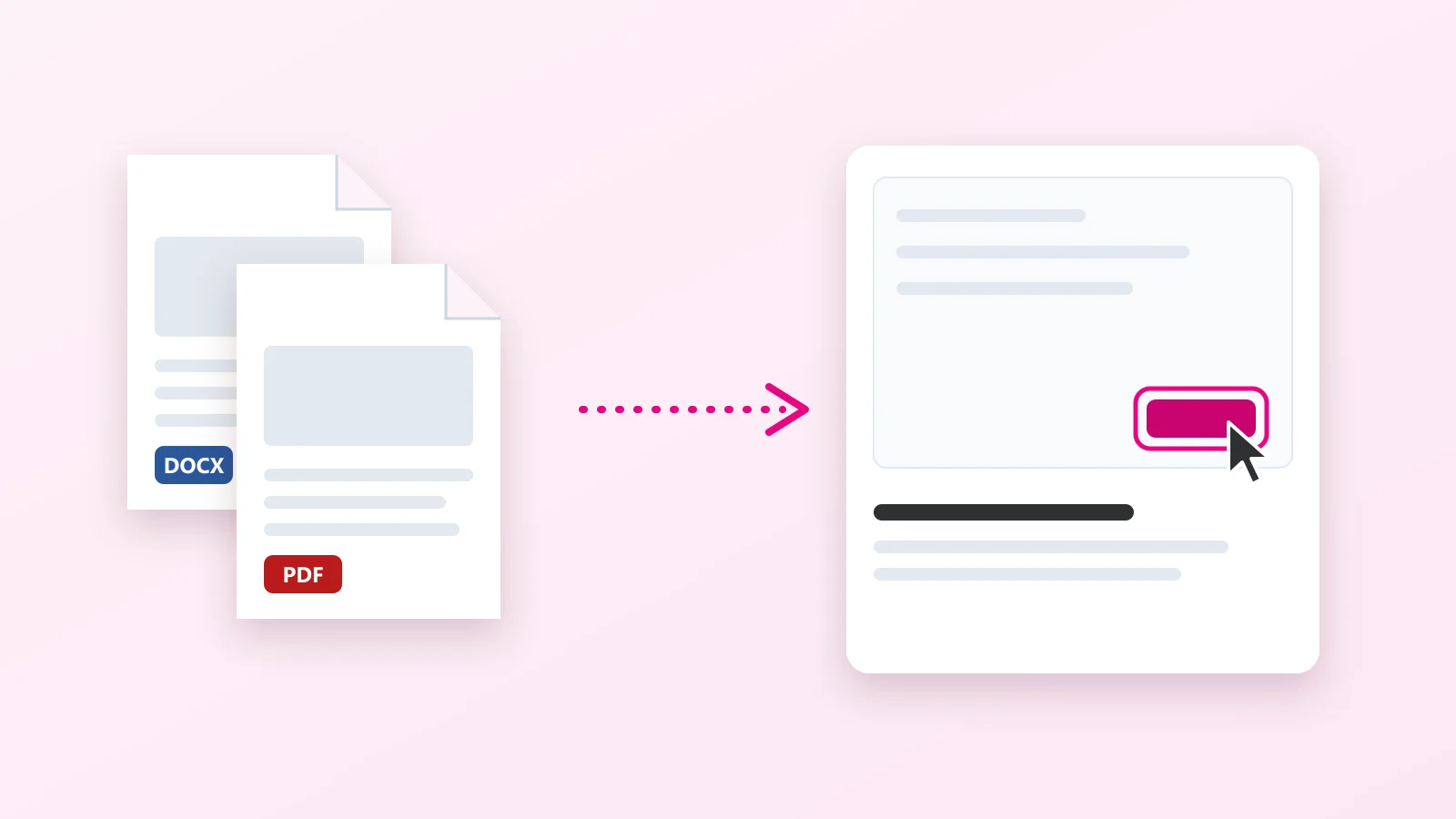
Dans beaucoup d’équipes, la documentation d’un logiciel existe déjà. Elle dort dans un dossier partagé : un mode opératoire Word de vingt pages, des copies d’écran annotées à la main, un PDF exporté il y a deux ans. Personne n’a envie de tout recommencer, et pourtant presque personne ne le lit jusqu’au bout. Bonne nouvelle : ce travail n’est pas perdu. Il peut devenir une démo interactive en quelques minutes.
Pourquoi le mode opératoire ne suffit plus
Un mode opératoire a deux défauts. Il demande de faire des allers-retours entre le document et le logiciel, ce qui fatigue vite. Et il vieillit mal : au premier changement d’interface, les captures ne correspondent plus et le document perd sa crédibilité.
Une démo interactive règle le premier problème. La personne ne lit plus une description de l’écran : elle clique elle-même au bon endroit, étape par étape, sur une reproduction fidèle du logiciel. Elle mémorise le geste, pas seulement la consigne.
De Word à la démo : ce qui se passe
Dans Oghamix, vous importez votre fichier Word ou PDF. Chaque copie d’écran devient une étape, avec le texte qui l’accompagnait dans le document. Pour chaque capture, Oghamix propose la zone à cliquer en lisant l’écran ; vous la validez ou la déplacez d’un geste.
Ensuite, la démo profite de tout ce que propose l’éditeur :
- l’IA reformule les consignes trop longues et découpe la procédure en chapitres ;
- les données personnelles visibles sur les captures, comme les e-mails ou les noms, sont repérées et floutées ;
- une voix off et des sous-titres peuvent être ajoutés, puis la démo traduite en un clic ;
- des questions de contrôle en fin de chapitre vérifient que la procédure est comprise.
Quelques conseils avant d’importer
Un document, une procédure. Si votre mode opératoire couvre dix tâches différentes, découpez-le. Une démo courte, qui répond à une question précise (« comment créer un devis ? »), sera bien plus utilisée qu’un parcours de quarante étapes.
Des captures nettes et entières. L’import fonctionne avec ce qu’il trouve. Une capture recadrée trop serré ou floue donnera une étape moins lisible. Si certaines sont trop anciennes, c’est l’occasion de réenregistrer seulement ce passage avec l’extension.
Relisez les consignes à voix haute. Un texte écrit pour être imprimé n’est pas toujours adapté à une bulle de quelques lignes. Gardez une action par étape, un verbe à l’impératif, et le nom exact du bouton tel qu’il apparaît à l’écran.
Et le document papier ?
Il reste utile, par exemple pour une démarche qualité ou pour un poste sans accès au réseau. Rien n’empêche de le garder : une fois la démo prête, Oghamix exporte un mode opératoire Word ou PDF à partir de la même source. Vous n’avez plus qu’une version à tenir à jour, et le document suit la démo au lieu de vivre sa propre vie.
Par où commencer
Choisissez le mode opératoire le plus demandé à votre support ou à vos formateurs, celui qu’on vous réclame chaque semaine. Importez-le, prenez dix minutes pour relire les étapes, et partagez le lien à quelques collègues. Leur réaction vous dira très vite quels documents transformer ensuite.
Vous voulez essayer avec vos propres documents ? Créez votre espace : l’offre Pro est offerte pendant 14 jours, sans carte bancaire.